Hantera servern
Det mesta gör du själv på serverns sida i portalen. Öppna servern under Tjänster.
Konsol
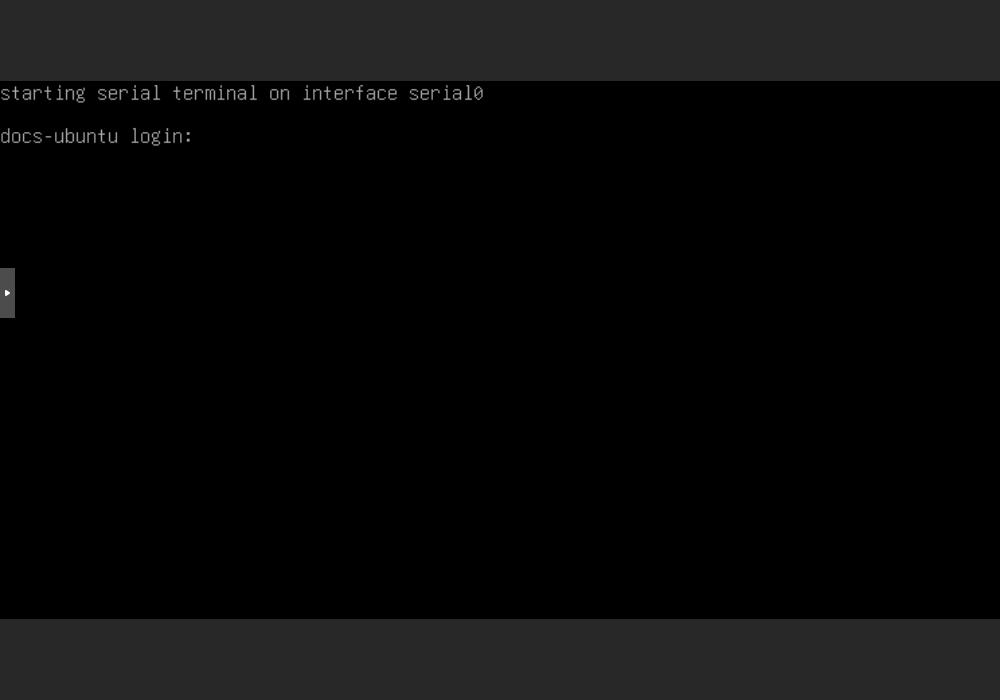
Konsol högst upp på serverns sida visar serverns skärm i webbläsaren. Den fungerar även när servern inte nås över nätet, till exempel om en nätinställning har blivit fel.
Logga in med Användarnamn och Lösenord från serverns översikt. Lösenordet gäller bara konsolen, inte SSH.
Byt eller lägg till SSH-nyckel
Har du tappat din nyckel, eller vill du logga in från en ny dator:
- Spara den nya publika nyckeln under Säkerhet → SSH-nycklar → Lägg till en ny SSH-nyckel.
- Öppna servern. Klicka på ikonen på raden SSH-nycklar i översikten.
- Välj nycklarna i rutan Återställ SSH-nycklar och klicka på Skicka.
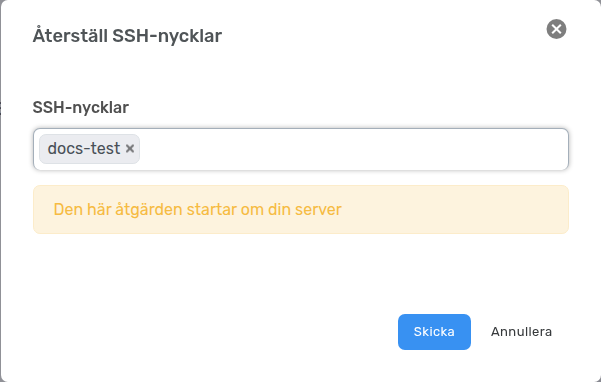
Portalen varnar för att servern startas om. Nyckeln läggs in på servern, och du kan logga in med den när servern är igång igen.
Efter nästa omstart får servern nya SSH-värdnycklar, och din dator varnar för att
värdnyckeln har ändrats. Ta bort den gamla posten med ssh-keygen -R och serverns
adress, och anslut igen.
Installera om servern
Med Bygg om installerar du om servern från början, med samma eller ett annat operativsystem:
- Välj Mer → Bygg om på serverns sida.
- Välj OS-mall.
- Klicka på Installera om VPS och bekräfta.
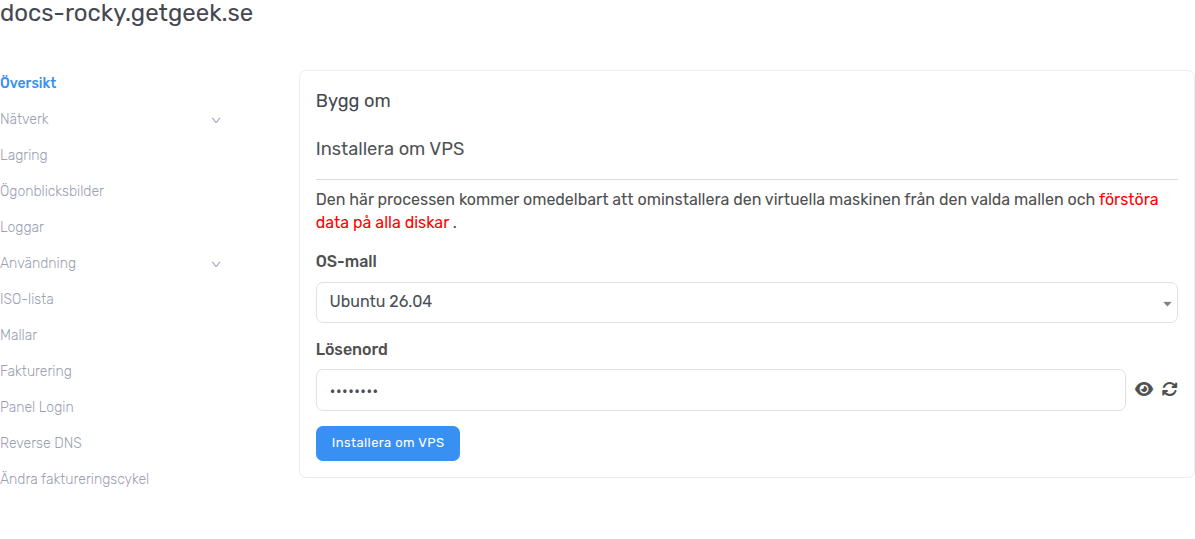
Efter någon minut är servern igång igen. Användarnamn, SSH-nyckel, IP-adresser och hostnamn är desamma som förut.
Allt på serverns diskar raderas. Ta en kopia av det du vill spara först.
Efter ominstallationen:
- Ta bort den gamla värdnyckeln med
ssh-keygen -Roch serverns adress innan du ansluter. - Sätt upp privat nät och extra IPv4-adresser på servern igen.
- Har du extra IPv4-adresser: öppna ett ärende, så kopplar vi in dem igen.
Säkerhetskopior och ögonblicksbilder
Varje natt tar vi en säkerhetskopia av servern och en ögonblicksbild. De sju senaste av varje sparas.
- Säkerhetskopiorna ser du under Lagring → Säkerhetskopior, och när de tas under Säkerhetskopieringens schema. De sparas på en separat backupserver i vår datahall.
- Ögonblicksbilderna ser du under Ögonblicksbilder, och när de tas under Ögonblicksschema. En ögonblicksbild sparas tillsammans med serverns disk.
Behöver du återställa servern från en säkerhetskopia eller en ögonblicksbild, öppna ett ärende så hjälper vi dig.