Kom igång
Den här guiden tar dig från noll till en fungerande, krypterad offsite-backup hos GetGeek. Räkna med 10–15 minuter.
Dina anslutningsuppgifter
Du hittar dem i välkomstmejlet och under din tjänst i portalen (portal.getgeek.se), i widgeten Connection Information:
Du har ett eget datastore hos oss — det delas inte med någon annan kund, och du betalar bara för det utrymme dina backuper faktiskt använder.
Ditt konto är administratör över ditt datastore. Det kan skapa och radera namespaces, rensa gamla backuper och skapa API-tokens. Just därför ska lösenordet inte ligga på din Proxmox — se steg 1.
Webbgränssnittet
Du kan logga in på https://sto-pbs.getgeek.se:8007 med användarnamn
och lösenord. Gå till Datastore → <datastore> i vänstermenyn — där
ser du dina backuper, hur mycket plats de tar och resultatet av våra
verify-jobb.
Forbidden (403), och det är normalt Gränssnittet är Proxmox Backup Servers fulla administrationsvy. Ditt konto når ditt eget datastore och ingenting annat, så sidor som handlar om servern (Dashboard, Diskar, Nätverk, Shell med flera) svarar permission check failed. De hör till vår hårdvara, inte till din tjänst.
Steg 1: Skapa en API-token åt din Proxmox
Ditt lösenord får radera backuper. Det ska din Proxmox inte kunna: om den blir hackad eller drabbas av ransomware är backupen det enda som räddar dig, och angriparen kommer åt allt som ligger sparat på servern.
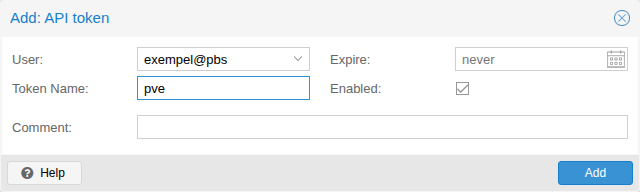
Ge därför din Proxmox en API-token som bara får skriva nya backuper. En token kan aldrig få fler rättigheter än ditt konto, bara färre.
Logga in i webbgränssnittet med ditt lösenord, och:
-
Configuration → Access Control → API Token → Add
- User:
<användarnamn>@pbs - Token Name:
pve(eller valfritt) - Lämna Expire tomt
- User:
-
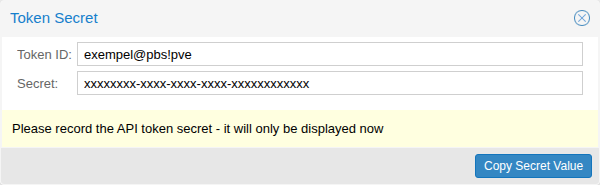
Kopiera Secret direkt. Den visas bara en gång.
-
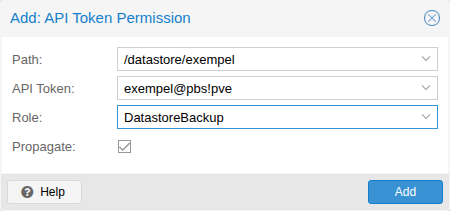
Configuration → Access Control → Permissions → Add → API Token Permission
- Path:
/datastore/<datastore> - API Token:
<användarnamn>@pbs!pve - Role:
DatastoreBackup - Propagate: ikryssad
- Path:
Skärmbilderna visar ett exempelkonto som heter exempel. Du ser ditt eget
användarnamn och datastore.
DatastoreBackup och inget annat
Den rollen får skapa nya backuper och läsa tillbaka de egna, men inte
radera något. Det är hela poängen med tokenen.
Rättigheten börjar gälla efter några sekunder. Får du permission check failed direkt efteråt: vänta en stund och försök igen.
Steg 2: Lägg till lagringen i Proxmox VE
I Proxmox VE-gränssnittet: Datacenter → Storage → Add → Proxmox Backup Server och fyll i:
- ID: valfritt namn, t.ex.
getgeek-backup - Server:
sto-pbs.getgeek.se - Username:
<användarnamn>@pbs!pve(tokenen, inte användaren) - Password: tokenens secret från steg 1
- Datastore:
<datastore> - Namespace: lämna tomt, eller ange en namespace (se nedan)
- Fingerprint: klistra in fingerprinten från portalens Connection Information-widget
- Encryption Key: aktivera och välj Auto-generate a client encryption key
Kryptering är påslagen som standard i den här guiden — vi rekommenderar starkt att du inte hoppar över det steget. Se Kryptering & nyckel för vad nyckeln innebär och varför den måste säkerhetskopieras direkt.
Föredrar du CLI på din PVE-nod går det lika bra:
Så fort lagringen är tillagd — säkerhetskopiera nyckelfilen
(/etc/pve/priv/storage/<id>.enc) till en lösenordshanterare eller
utskrift i kassaskåp, innan du kör första backupen. Läs
Kryptering & nyckel för detaljer.
Namespaces
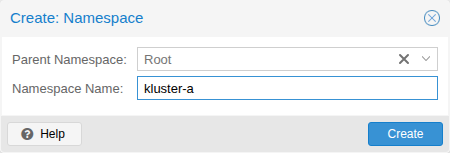
Med namespaces delar du upp datastoret i mappar, till exempel en per kluster, kund eller miljö. Backuper i olika namespaces syns var för sig.
Skapa dem i webbgränssnittet, inloggad med ditt lösenord:
Datastore → <datastore> → Content → Add Namespace. Tokenen kan backa
in i alla namespaces du skapat, men kan inte skapa eller radera några
själv.
Peka sedan din Proxmox på en namespace med fältet Namespace i
storage-inställningarna, eller --namespace <namn> till pvesm. Vill du
backa olika kluster till olika namespaces lägger du till en storage per
namespace.
Flytta befintliga backuper till en namespace
Du behöver inte göra om dina backuper. Inloggad med ditt lösenord:
Datastore → <datastore> → Content. Klicka på flyttikonen (fyra
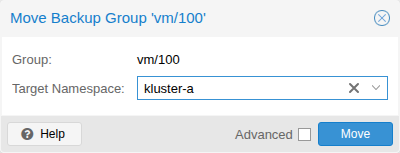
pilar) i kolumnen Actions på gruppens rad, till exempel vm/100:

Välj namespace under Target Namespace och klicka Move. Hela gruppen följer med, med alla snapshots, och går att återställa som vanligt efteråt.
Gör så här för att undvika dubbletter:
- Flytta när inget backup-jobb pågår mot gruppen.
- Ändra direkt efteråt Namespace på din storage i Proxmox till den nya namespacen. Annars hamnar nästa backup i en ny grupp i roten, och den första backupen där blir en full backup.
Tokenen kan inte flytta något. Det kräver ditt lösenordskonto.
Steg 3: Skapa backup-jobbet
Datacenter → Backup → Add:
- Storage: din nya lagring, t.ex.
getgeek-backup - Schedule: t.ex. varje natt kl 01:00
- Selection: de VM/containrar som ska skyddas
- Mode: Snapshot (ingen nertid för gästen)
Retention sköts på serversidan hos oss enligt de defaultvärden som beskrivs i Retention & scheman.
Bra att veta om första backupen: den är en fullbackup och kan ta timmar beroende på datamängd och din uppkoppling. Alla följande backuper är inkrementella och deduplicerade — oftast betydligt snabbare.
Steg 4: Testa återläsning (gör det nu, inte när det brinner)
- Välj en liten VM under din PVE → getgeek-backup → Backups.
- Klicka Restore, återställ till ett nytt VM-ID (skriver inte över originalet).
- Starta den återställda maskinen och verifiera att den fungerar.
- Radera testkopian när du är klar.
Upprepa testet med jämna mellanrum. Se Vanliga frågor för hur ofta vi rekommenderar det och varför.
Har du redan en egen Proxmox Backup Server?
Då kan du i stället låta din PBS skicka sina backuper till oss med ett push-synkjobb — den offsite-kopia som 3-2-1-regeln kräver, utan att ändra något i din befintliga backup-rutin i PVE. Steg för steg, med kryptering och bilder: Synka från egen PBS.
Support
Frågor eller problem? Mejla hej@getgeek.se — det är samma tekniker som driftar plattformen som svarar.