Koppla GitLab
Gäller både gitlab.com, GetGeeks Managed GitLab och andra egna GitLab-instanser. Du behöver rollen Maintainer eller Owner i projektet.
Du behöver deploynyckeln och webhook-adressen från oss (se Kom igång).
1. Lägg in deploynyckeln
- Öppna projektet och gå till Settings → Repository.
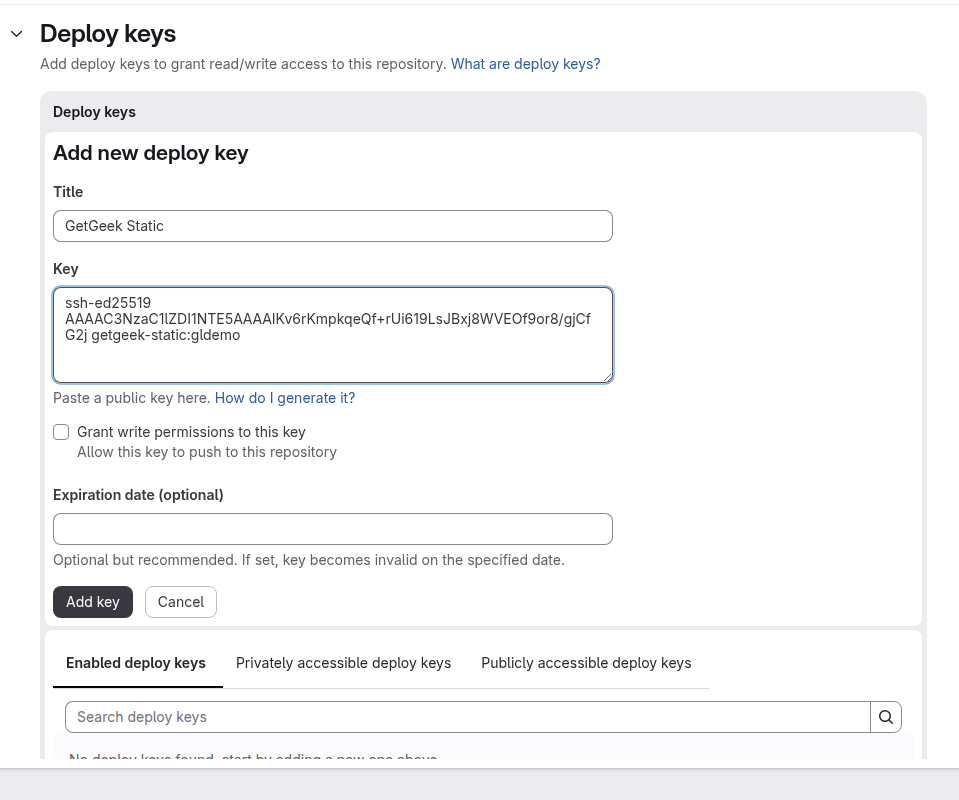
- Fäll ut Deploy keys och klicka Add new key.
- Fyll i:
- Title:
GetGeek Static(valfritt namn) - Key: hela nyckeln från oss, raden som börjar med
ssh-ed25519 - Grant write permissions to this key: ska vara urkryssad. Vi behöver bara läsa.
- Expiration date: lämna tomt — annars slutar byggena fungera det datumet.
- Title:
- Klicka Add key.
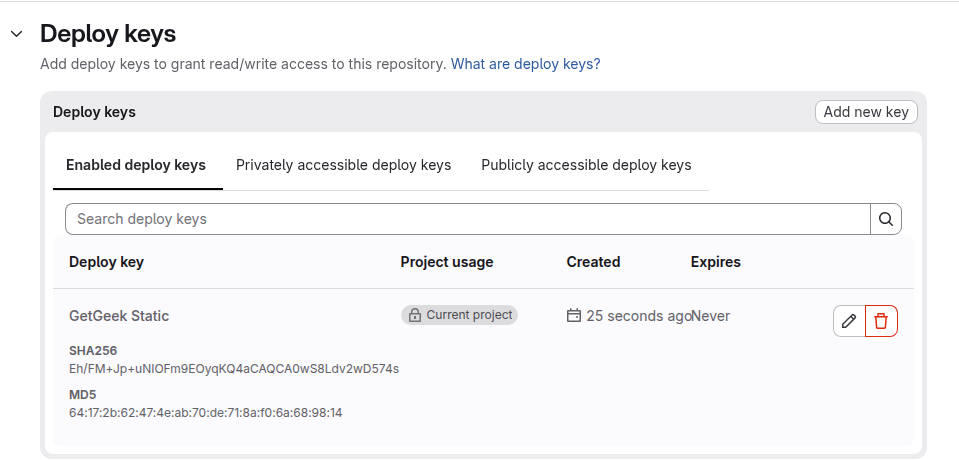
Nyckeln syns sedan i listan:
2. Lägg in webhooken
- Gå till Settings → Webhooks och klicka Add new webhook.
- Fyll i:
- Name:
GetGeek Static(valfritt) - URL: webhook-adressen från oss
- Trigger: kryssa i Push events, med All branches.
- Name:
I nyare GitLab-versioner är ingen händelse vald när du skapar en webhook. Glömmer du Push events sparas webhooken utan fel — men den skickar aldrig något, och ingenting byggs.
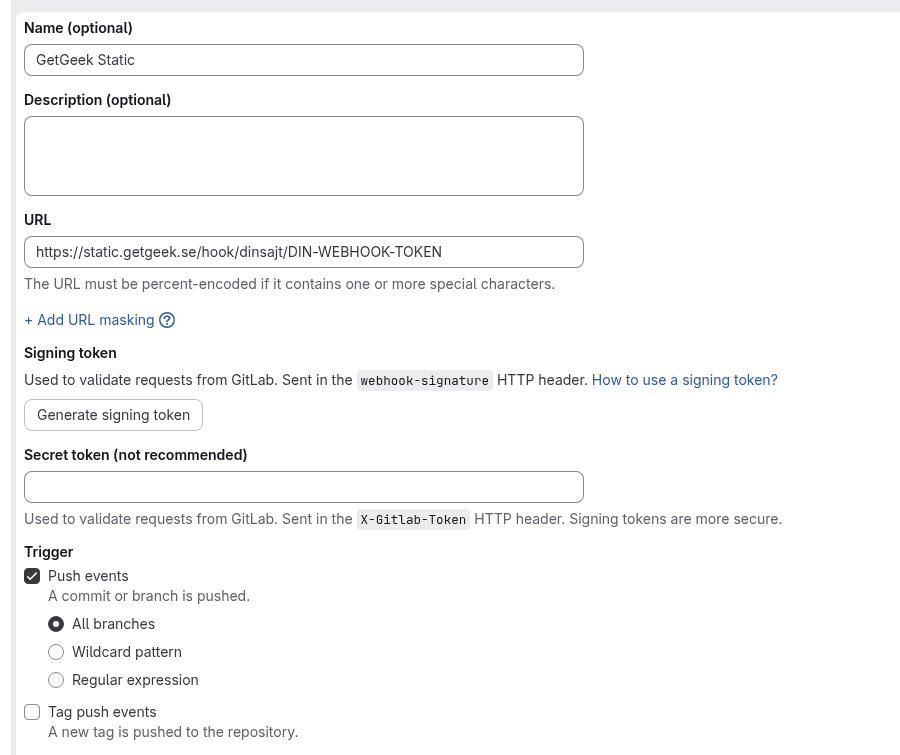
Klicka + Add URL masking under URL-fältet och maskera den sista delen av
adressen (efter /hook/<sajt>/). Då visas den som {token} i GitLab, även för
andra med åtkomst till projektets inställningar.
- Låt Enable SSL verification vara ikryssad och klicka Add webhook.

3. Testa
I listan över webhooks: klicka Test → Push events. Ett grönt besked högst upp på sidan betyder att vi tagit emot anropet och startat ett bygge.

Får du i stället ett felmeddelande, se Felsökning.