Synka från egen PBS
Har du redan en egen Proxmox Backup Server lokalt kan du använda GetGeek som offsite-kopia i stället för att peka din Proxmox VE direkt mot oss. Din lokala PBS skickar då, med ett push-synkjobb, sina backuper till ditt datastore hos oss enligt ett schema du väljer. Det är den tredje kopian på en annan plats som 3-2-1-regeln kräver, och dina befintliga backup-jobb i PVE behöver inte ändras.
Krav: Proxmox Backup Server 3.3 eller senare (push-riktningen kom i 3.3). Vissa val nedan kräver nyare versioner och är märkta med det.
Räkna med 15 minuter för uppsättningen. Den första synken skickar all data och kan ta timmar, sedan går det inkrementellt.
Steg 1: Förbered ditt datastore hos oss
Logga in på https://sto-pbs.getgeek.se:8007 med ditt lösenord.
En egen namespace för synken
Skapa en namespace som bara push-jobbet skriver till, till exempel
kluster1 eller namnet på din lokala PBS:
Datastore → <datastore> → Content → Add Namespace
(se Namespaces).
Det håller isär kopiorna från din PBS och eventuella backuper som din PVE gör direkt mot oss. Synkjobbet skriver bara till grupper som dess egen token äger. En grupp som redan ägs av någon annan, till exempel din PVE:s token, hoppas över med varningen not owned by remote user … skipping upload, och då kommer de backuperna aldrig fram.
Tokenen kan inte skapa namespaces. Synkar du en lokal namespace-struktur med flera nivåer måste motsvarande namespaces finnas hos oss innan jobbet körs.
En egen API-token för synken
Skapa en ny token bara för det här jobbet, precis som i Kom igång, steg 1:
- Token Name: t.ex.
push-lokal - Path:
/datastore/<datastore>(eller/datastore/<datastore>/<namespace>) - Role:
DatastoreBackup, Propagate ikryssad
DatastoreBackup
Allt som ett push-jobb skickar ägs av tokenen i remote-
konfigurationen. Delar två jobb samma token kan de radera eller hoppa
över varandras backuper. Proxmox rekommenderar därför en egen
användare eller token per push-jobb.
Med DatastoreBackup kan din lokala PBS lägga till backuper hos oss,
men inte radera dem. Blir den lokala servern komprometterad är
offsite-kopian fortfarande orörd, och det är hela poängen med den.
Steg 2: Kryptering — bestäm dig innan första synken
Ett push-jobb skickar dina backuper som de ligger på din PBS. Är de okrypterade lokalt hamnar de okrypterade hos oss. Överföringen är alltid krypterad (TLS), men lagringen är det inte. Välj ett av tre sätt:
Kombinera gärna A och B. Läge C passar när dina lokala backuper av någon anledning måste vara okrypterade.
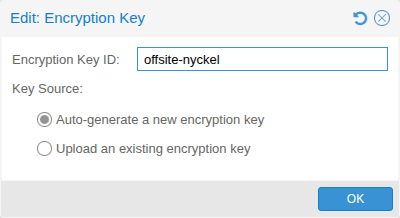
Vi har aldrig dina krypteringsnycklar och kan inte återställa krypterad data utan dem. Det gäller både PVE-nyckeln (läge A) och synkjobbets nyckel (läge C). Säkerhetskopiera nyckeln innan första synken, på en plats som inte är din PBS.
Läge C — skapa nyckeln på din PBS: Configuration → Encryption Keys → Add → Add Sync Encryption Key. Ge den ett namn, låt den genereras automatiskt och exportera den direkt.
Steg 3: Lägg till GetGeek som remote på din PBS
På din PBS: Configuration → Remotes → Add
- Remote ID: valfritt, t.ex.
getgeek - Host:
sto-pbs.getgeek.se(porten är standard,8007) - Auth ID:
<användarnamn>@pbs!push-lokal(tokenen från steg 1) - Password: tokenens secret
- Fingerprint: lämna tomt
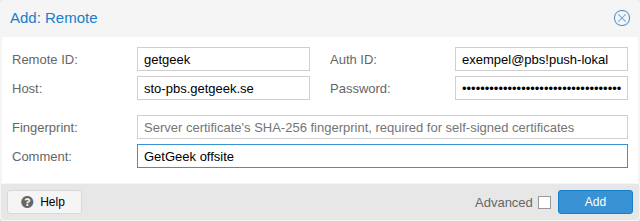
Vårt certifikat kommer från Let's Encrypt och godkänns automatiskt, så inget fingerprint behövs.
Steg 4: Skapa push-jobbet
På din PBS: Datastore → <ditt lokala datastore> → Sync Jobs →
Add → Add Push Sync Job.
Fliken Options:
- Local Namespace: det du vill skicka (
Root= allt) - Sync Schedule: efter att dina lokala backuper är klara, t.ex.
02:00 - Target Remote:
getgeek - Target Datastore:
<datastore> - Target Namespace: namespacen från steg 1
- Remove Vanished: avkryssad — tokenen får inte radera, och det är meningen
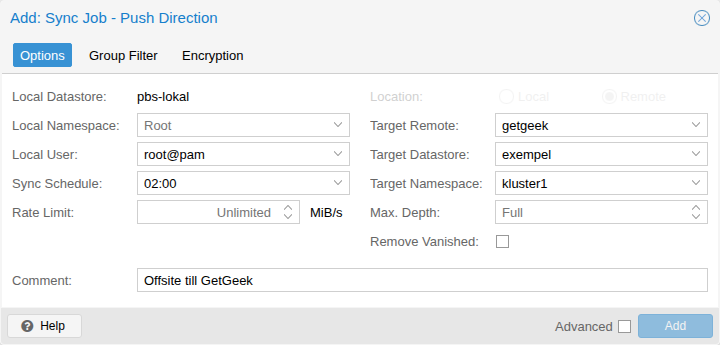
Kryssa i Advanced för fler val:
- Encrypted Only: läge B från steg 2
- Transfer Last: hur många av de senaste backuperna per VM som skickas. Se tipset nedan.
- Verified Only: skicka bara backuper som klarat verify på din PBS
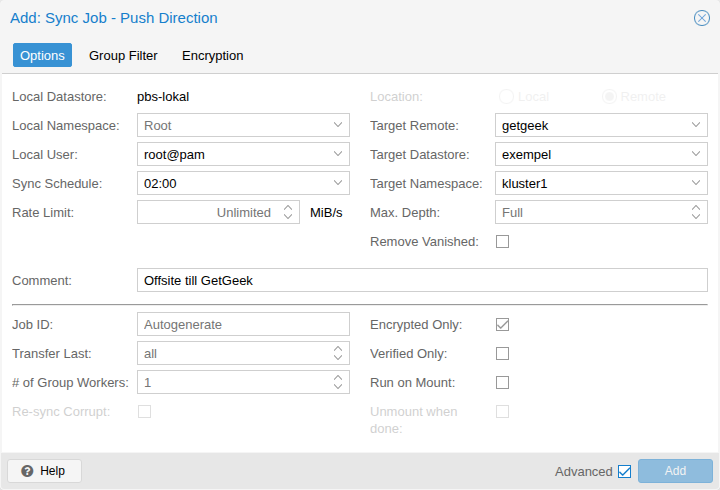
Fliken Encryption (bara läge C): välj nyckeln från steg 2 som Active Encryption Key.
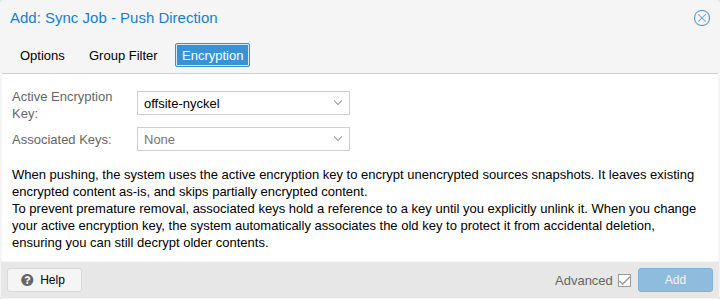
Vill du bara skicka vissa VM:ar: använd fliken Group Filter.
Vår retention gäller hela ditt datastore, även
namespacen som push-jobbet skriver till. Har din lokala PBS ett års
backuper skickar den första synken alla, och prune-jobbet samma kväll
tar bort det som ligger utanför policyn. Sätt Transfer Last till
något rimligt (t.ex. 14) för att spara tid och bandbredd vid första
synken. Vill du ha längre historik offsite än standard: hör av dig så
ändrar vi retention för ditt datastore.
Steg 5: Kör och kontrollera
- Markera jobbet och klicka Run now. Följ förloppet under Show Log.
- Logga in hos oss och öppna Datastore →
<datastore>→ Content. Grupperna ska finnas under namespacen du valde. - Testa en återläsning från kopian hos oss, precis som i Kom igång, steg 4. Du kan lägga till vårt datastore som extra lagring i en PVE med den vanliga tokenen och återställa därifrån.
Efter den första synken skickar jobbet bara nya backuper. Varje backup syns hos oss som en egen backup-uppgift med sin ursprungliga tidsstämpel, så många uppgifter i följd under den första synken är normalt.
Felsökning
Support
Frågor eller problem? Mejla hej@getgeek.se — det är samma tekniker som driftar plattformen som svarar.